
Appearance
校招笔试测评使用教程
电脑下载客户端发题目,手机或平板打开网页看答案。网页五个按钮见上一篇 页面介绍。
开始前
平板 / 手机请务必用 Chrome 或 Edge 打开网页。
一张图学会发题
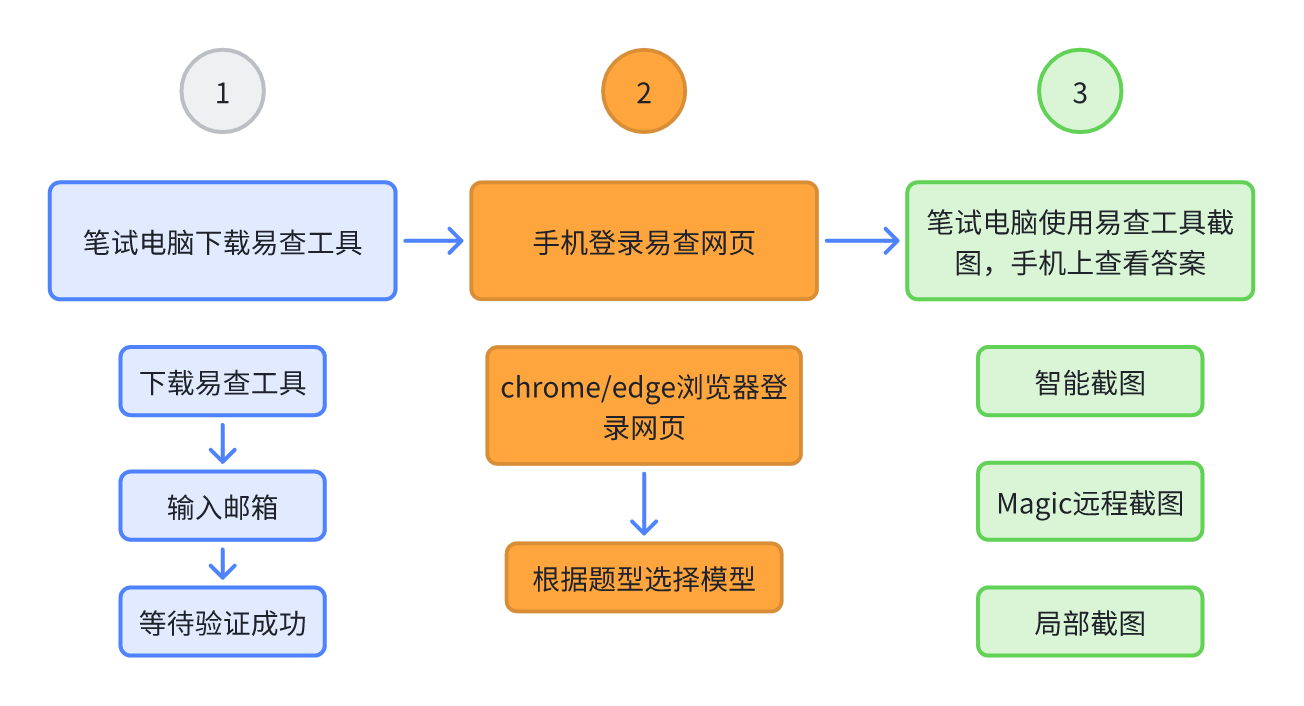
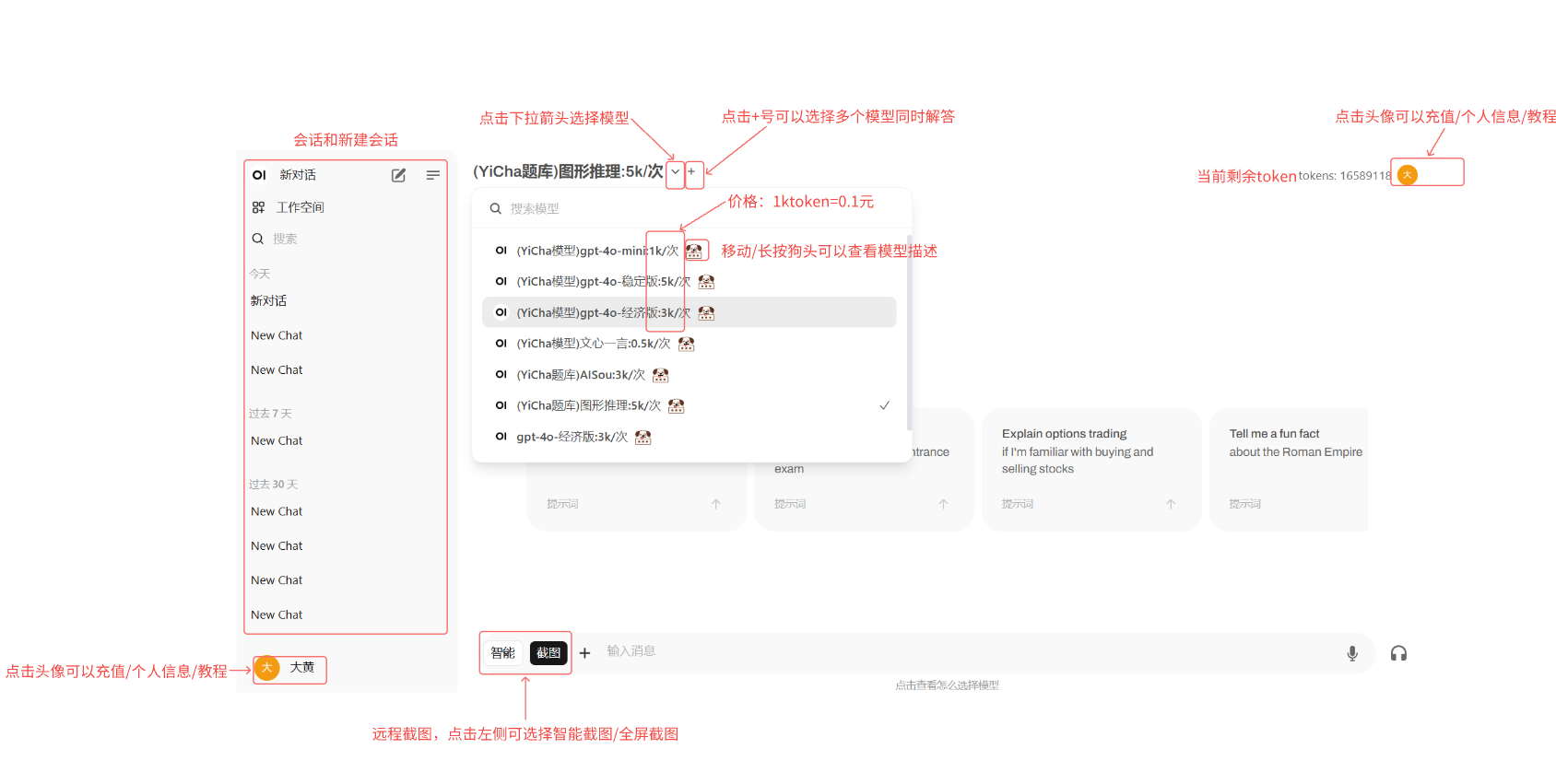
- 截图方法:把电脑题目发到网页
第一步 注册
打开 登录页 注册,记住邮箱。详细步骤见 注册与登录。忘记则点击头像 → 个人中心查看。
第二步 电脑下载客户端
打开 下载客户端,选 Windows 或 Mac 安装。装好后回到本页继续第三步。
第三步 电脑打开客户端
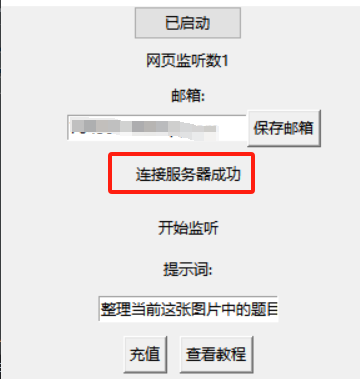
打开后填写注册邮箱,例如 test@test.com。可勾选保存,下次不用再输。等待连接成功。
TIP
连接失败多半是网络问题:切换网络或关闭 VPN。
第四步 手机 / 平板打开网页
重要
无论手机、平板还是电脑看答案,都要用 Chrome 或 Edge,否则可能不出答案。
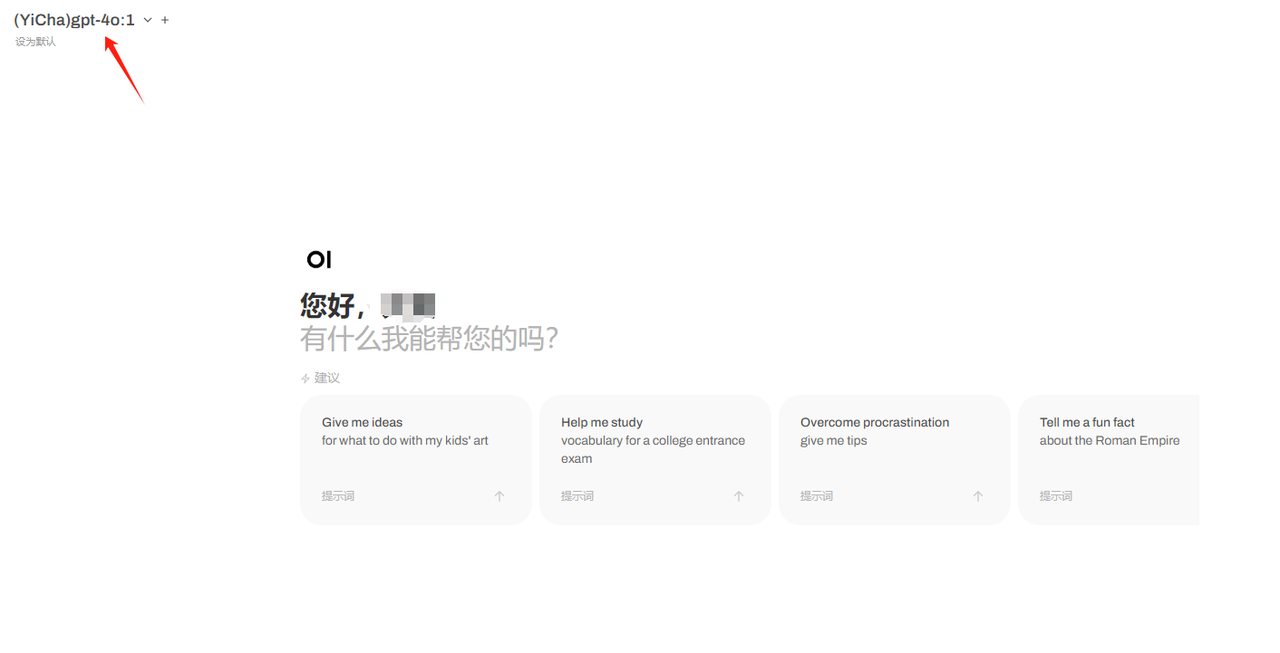
打开 本站首页,登录后进入笔试对话页,左上角选择模型。
可选:配置自己的模型(平台会员)
不想只用平台模型时,可以把 自己的 API Key 接到笔面试里用(内测功能,后续可能调整)。
- 打开 个人中心 → 我的模型,或在对话页左侧菜单 / 右侧信息栏点 「配置模型」
- 仅 平台会员 可添加;非会员需先 开通会员
- 点 添加模型,填写:
- 展示名:下拉里显示的名字(如「我的 DeepSeek」)
- API 地址:服务根地址,例如
https://api.deepseek.com(不要带/v1/chat/completions) - API Key:服务商提供的密钥
- 下游模型:如
deepseek-chat
- 保存后,回到笔试对话页的模型下拉,即可选到「展示名:1k/次」
说明
- 只支持 OpenAI 兼容 接口(Chat Completions);DeepSeek、通义、Moonshot、OneAPI 等兼容协议即可
- 自备模型计费固定 1k/次
- 仅用于 笔试 / 面试对话
- 平台不代配 Key、不排查配置错误;需人工代配可 联系管理员(另计)
第五步 把题目发到网页
按下 Ctrl + Alt(Mac 为 Control + Option)。 也可以用网页上的远程截图。
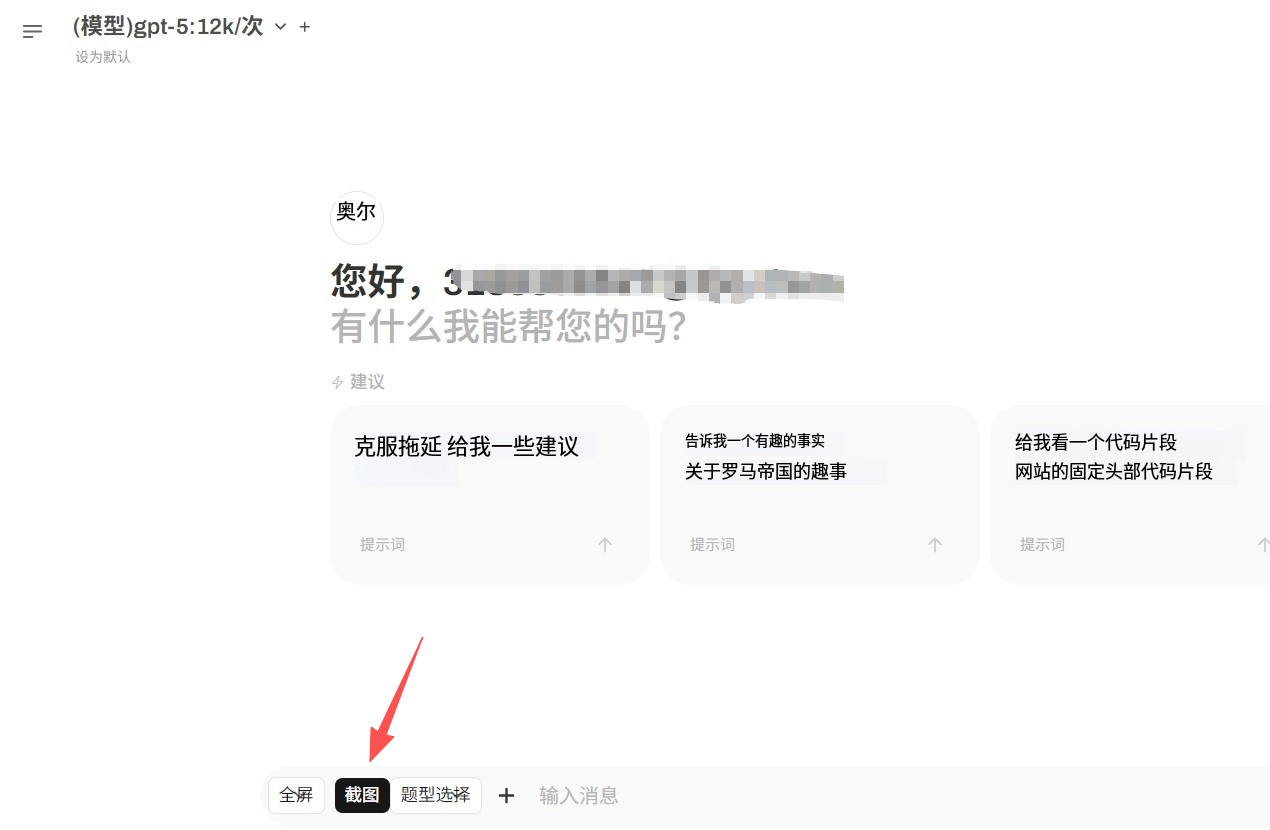
(客户端最小化也可以用。)
收不到时依次尝试:
- 关闭 VPN
- Mac 没反应 → 补权限,或改用远程截图 / 局部截图
- 网页模式异常 → 换 Edge / Chrome
重要
截图强烈推荐 局部截图,只框题目和选项,通用所有模型。详见 截图方法。
面试怎么用
笔试客户端同样用于面试场景,见 面试测评使用教程。使用前必须切到面试模式。