
Appearance
截图方法
客户端可以根据你的操作,把题目发到平板 / 手机网页。
重要
强烈推荐 局部图片模式:只截题目和选项,通用所有模型。
(推荐)全屏图片模式 — 最简单
Ctrl + Alt(Mac:Control + Option),发送整屏截图。客户端会识别其中的题目,发到网页生成答案。
截图里字不要太小,否则识别容易出错。
(推荐)局部图片模式 — 最精确
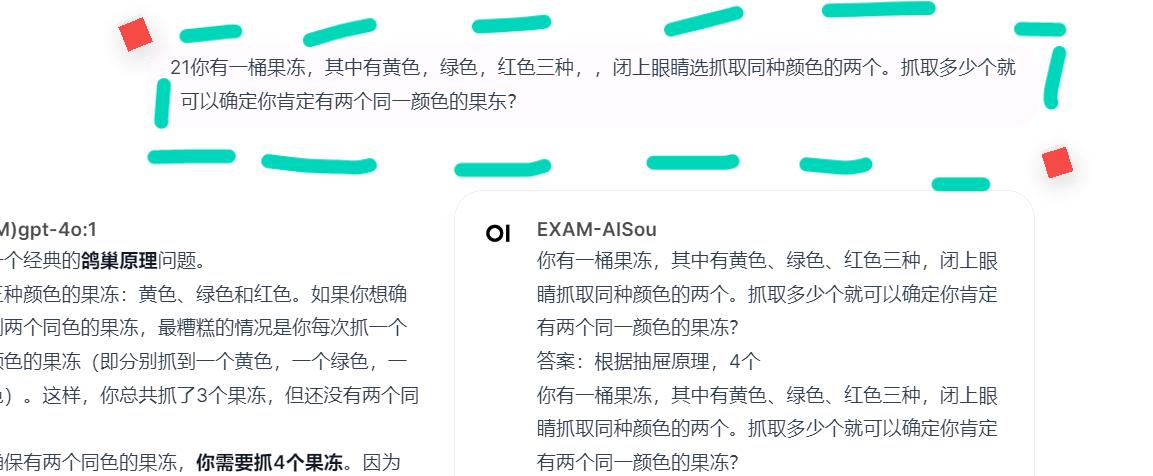
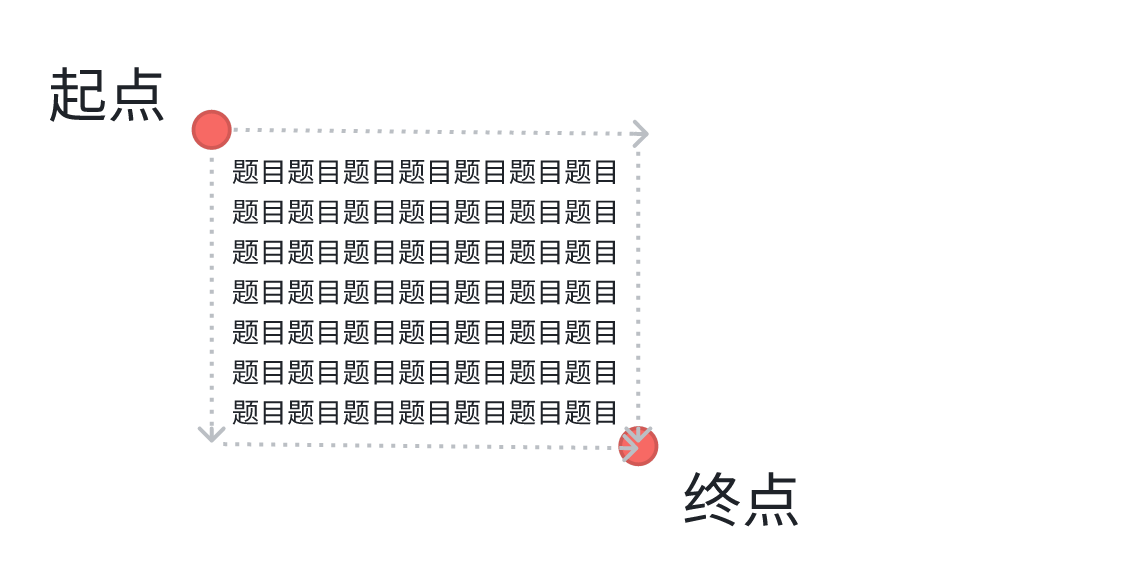
- 在题目左上角按住鼠标左键 0.3 秒以上,再松开
- 把鼠标移到题目右下角
- 在右下角再按住左键 0.3 秒以上,松开
起终点形成一个框,客户端发送局部图,网页按当前模型出题和答案。
(推荐)远程截图按钮
TIP
键盘被禁用时用这个。
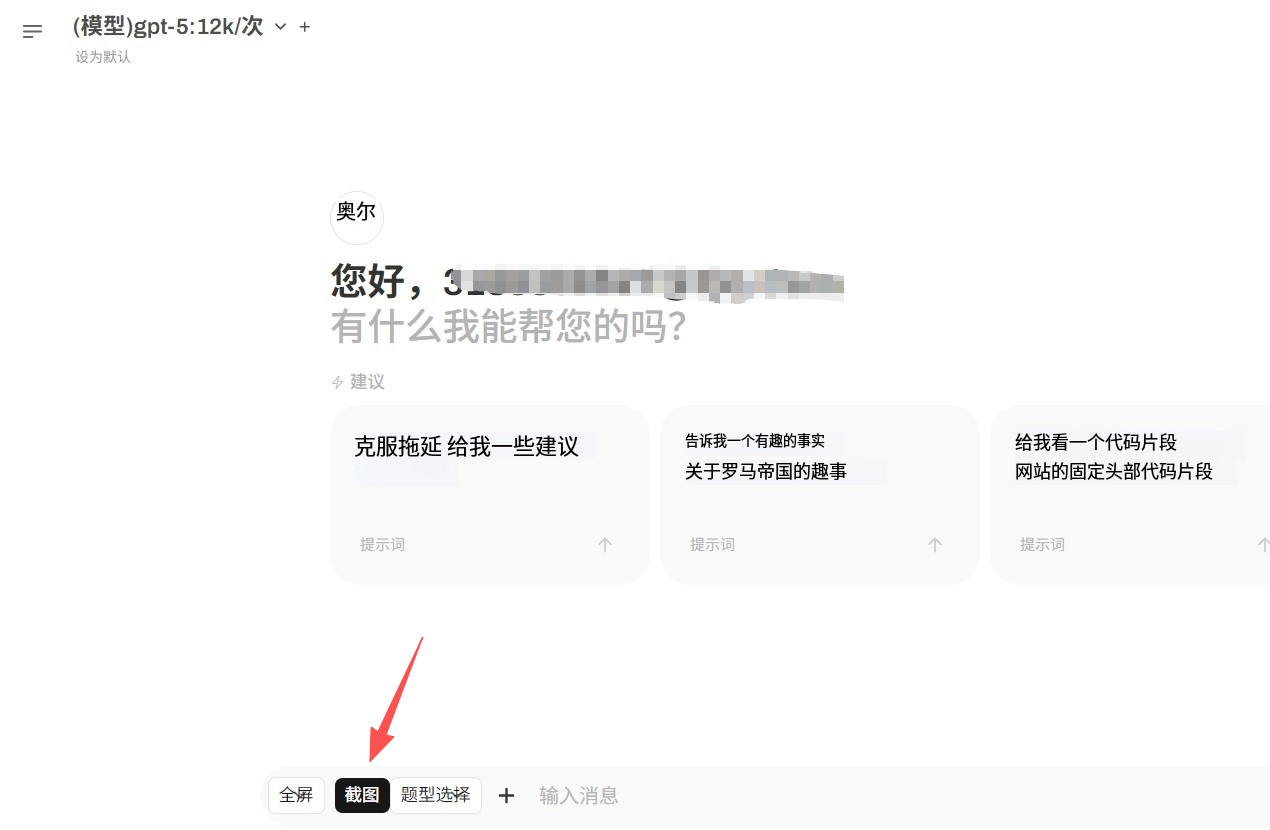
网页点击即可,不必先在客户端里连上。
智能截图模式
Ctrl + Shift,算法识别图中题目,再发到网页。
文字模式
- 在题目左上角按住 Ctrl + 鼠标右键
- 移到题目右下角
- 松开右键和 Ctrl
框内文字会被识别后发送。框可以略大于题目,避免识不全。
问题排查
局部截图或文字模式失效时:
- 重启客户端,确认显示「开始监听」
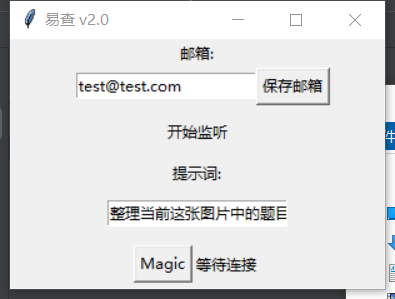
- 用局部截图框选后,应能看到选区
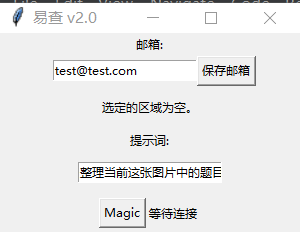
- 区域为空 / 发送失败:操作问题或网络问题(海外需回国 VPN)
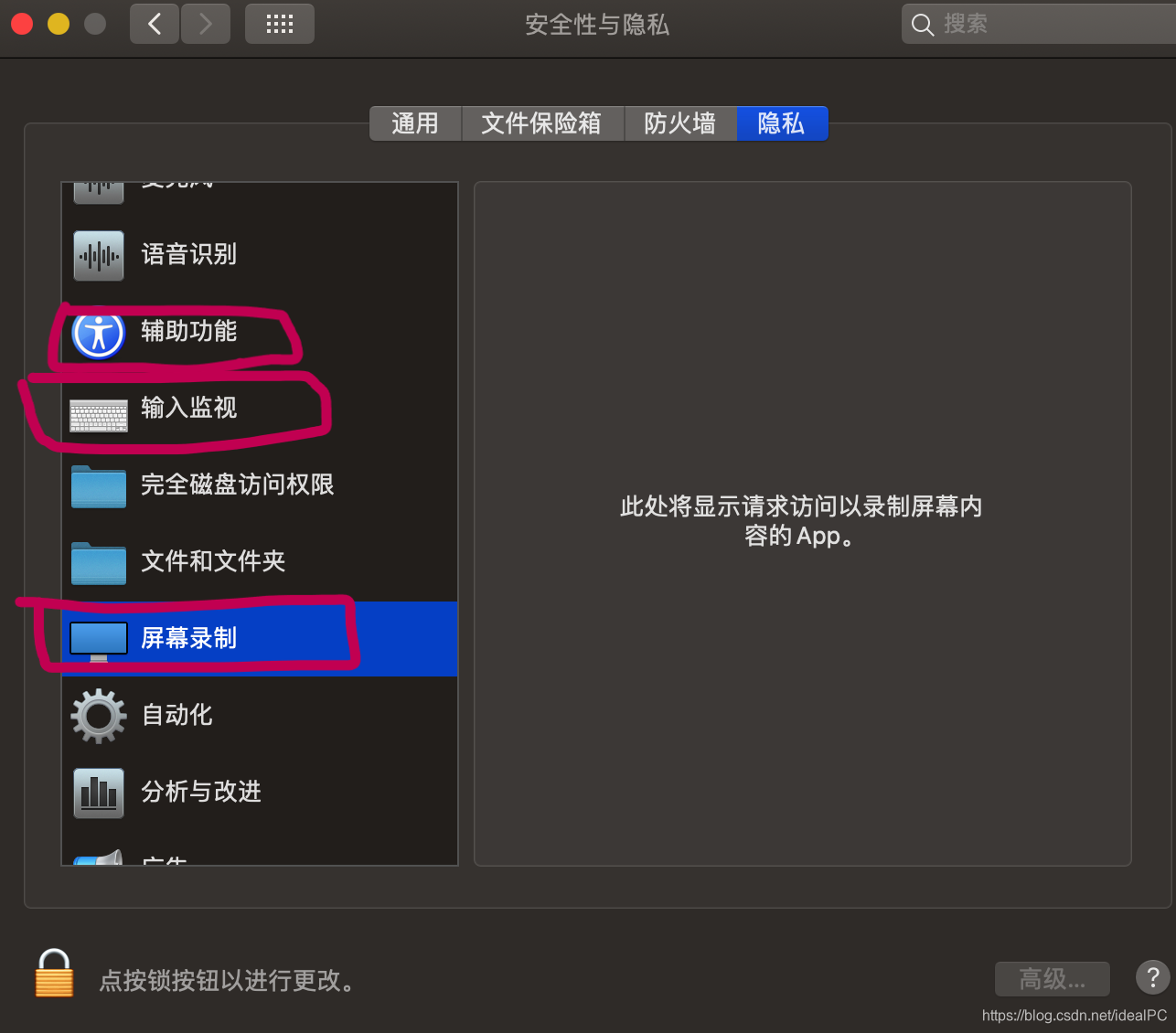
- 完全没变化:Mac 多半是权限,见下图;也可改用远程截图、局部截图
TIP
系统设置 → 隐私与安全性 → 屏幕录制(解锁)→ 为当前应用打开屏幕录制、输入监控、辅助功能,然后重启客户端。
更多场景见 常见问题。