
Appearance
笔试测评页面介绍
登录后打开导航「笔试测评工具」,或直接进入 对话页。页面分为左侧会话、中间对话、右侧信息栏。五个常用入口如下。
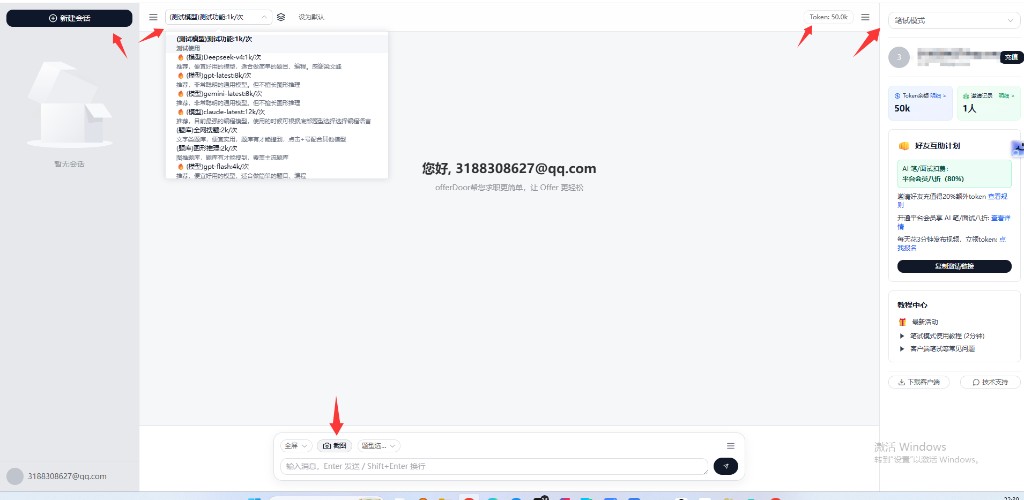
1. 新建会话
左侧栏顶部的 「+ 新建会话」。点一下开启空白对话,和历史记录分开,避免上一场笔试的题目混在一起。
左侧列表可切换历史会话。
2. 切换模型
中间区域顶部的下拉框,当前模型名称和单价(如 1k/次)会显示在框里。
按题型在下拉框里选模型。点下拉框旁的 + 可勾选多个模型一起出答案(费用按所选模型分别计算)。
平台会员还可在 个人中心 → 我的模型 配置自备 API Key,配置后会出现在同一下拉里(固定 1k/次)。步骤见 使用教程 · 配置自己的模型。
3. Token 余额
中间顶部右侧的 Tokens 数字,是当前可用余额。发消息、截图出题都会扣 Token。余额不够时去「充值中心」,见 会员与充值。
4. 右侧面板
中间最右侧的三条横线按钮,用来展开 / 收起右侧栏。右侧栏里可以:
- 切换 笔试模式 / 面试模式(面试前必须切到面试模式)
- 看余额、邀请人数、充值入口
- 打开帮助中心、使用教程等
窄屏默认收起,需要时再点开。
5. 截图发题
输入框上方的取景框 / 相机图标(或「截图」按钮)。点了会把电脑屏幕发给当前对话,用来传题目。
旁边可选 智能 / 全屏。键盘被禁用时用这个;更精确的局部截图见 截图方法。
配好客户端后的完整步骤,见下一篇 使用教程。